

Fungsi LEFT(), RIGHT(), MID()
Kegunaan dari fungsi LEFT yaitu untuk mengambil teks dari sebelah kiri, sedangkan RIGHT gunanya mengambil teks dari sebelah kanan, sedangkan MID itu mengambil teks dari tengah.
Teks data yang diambil tersebut bisa berupa angka, huruf, bahkan angka tanggal sekalipun, seperti yang akan kita praktikkan disini.
Tujuan Praktikum
Tujuan kita untuk menuliskan tanggal lahir yang semula ditulis dalam format Amerika (tahun-bulan-tanggal) diubah menjadi format Indonesia (tanggal-bulan-tahun).
Dokumen ini diambil dari data praktikum sebelumnya, yang semula kolomnya di hide kita unhide, tetapi untuk anda bisa menuliskan yang baru. Seperti apa format dokumennya, Tanggal Lahir berada di kolom G, sedangkan hasilnya berturut-turut diletakkan di kolom T untuk tanggal, kolom U untuk tahun, dan kolom V untuk bulan. Sedangkan hasil akhir tulisan tanggal diletakkan di kolom W.

Perintah Fungsi LEFT()
Fungsi LEFT untuk mengambil teks dimulai dari sebelah kiri, sebanyak berapa angka.
Formatnya:
=LEFT(text; [num_char])
Diadaptasi menjadi
=LEFT(tulisan; jumlah_huruf_diambil)
Catatan :
- tulisan atau text bisa berupa huruf dan angka
- boleh bentuk langsung atau dari cel tertentu, biasanya kita akan mengolah data sehingga mengambil dari nilai di cel tertentu
- num_char atau jumlah angka diambil, merupakan hitungan langkah tiap hurufnya yang dimulai dari kiri, awal langkah huruf pertama bernilai 1 (satu)
- tanda pemisah mengikuti petunjuk yang ada, mungkin titikkoma atau tanda koma saja.
Praktikum
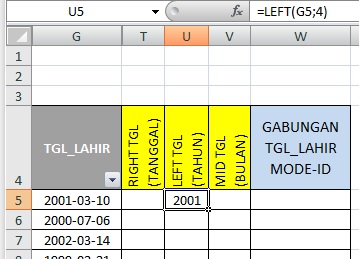
Perintah Fungsi LEFT dalam contoh ini akan digunakan untuk mengambil tahun, contoh: 2001-03-10, angka 2001 merupakan tahun sejumlah 4 karakter.
- letakkan pointer di cel U5
- ketiklah =LEFT(
- kemudian geser kekiri menuju G5
- lalu ketik titikkoma, dan
- berilah angka 4 dengan maksud mengambil sebanyak 4 karakter
- kemudian kurung tutup
- dan Enter
Akan tampak seperti ini perintah fungsi yang kita ketikkan diatas.
=LEFT(G5;4)
Sedangkan dilayar tampak seperti dibawah ini.
Selanjutnya marilah kita lengkapi kolom T dengan mengambil angka tanggal.
Perintah Fungsi RIGHT()
Fungsi RIGHT untuk mengambil teks dimulai dari sebelah kanan, sebanyak berapa langkah dalam hitungan angka.
Formatnya:
=RIGHT(text; [num_char])
Diadaptasi menjadi
=RIGHT(tulisan; jumlah_huruf_diambil)
Catatan :
- tulisan atau text bisa berupa huruf dan angka
- boleh bentuk langsung atau dari cel tertentu, biasanya kita akan mengolah data sehingga mengambil dari nilai di cel tertentu
- num_char atau jumlah angka diambil, merupakan hitungan langkah tiap hurufnya yang dimulai dari sebelah kanan, awal langkah huruf pertama bernilai 1 (satu)
- tanda pemisah mengikuti petunjuk yang ada, mungkin titikkoma atau tanda koma saja.
Praktikum
Perintah Fungsi RIGHT dalam contoh ini akan digunakan untuk mengambil tanggal, contoh: 2001-03-10, akan mengambil angka 10 merupakan tanggal sejumlah 2 karakter.
- letakkan pointer di cel T5
- ketiklah =RIGHT(
- kemudian geser kekiri menuju G5
- lalu ketik titikkoma, dan
- berilah angka 2 dengan maksud mengambil sebanyak 2 karakter
- kemudian kurung tutup
- dan Enter
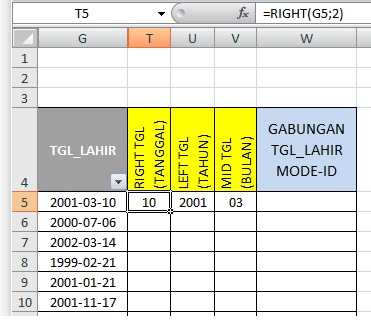
Akan tampak seperti ini perintah fungsi yang kita ketikkan diatas.
=RIGHT(G5;2)
Sudah ya… nanti hasilnya kita lihat bareng-bareng digambar bawah setelah perintah mengambil angka bulan.
Perintah Fungsi MID()
Fungsi MID untuk mengambil teks dimulai dari sebelah kiri, mulai hitungan angka langkah tertentu, sebanyak berapa langkah angka tertentu. Dalam contoh yang akan kita praktekkan yaitu untuk mengambil angka bulan.
Formatnya:
=MID(text; start_num; num_char)
Diadaptasi menjadi
=MID(tulisan; dimulai_angka_ke; diambil_sejumlah)
Catatan :
- tulisan atau text bisa berupa huruf dan angka
- boleh bentuk langsung atau dari cel tertentu, biasanya kita akan mengolah data sehingga mengambil dari nilai di cel tertentu
- start_num merupakan hitungan dimulainya pengambilan tulisan
- num_char atau jumlah angka diambil, merupakan hitungan langkah tiap hurufnya yang dimulai dari kiri, awal langkah huruf pertama bernilai 1 (satu)
- tanda pemisah mengikuti petunjuk yang ada, mungkin titikkoma atau tanda koma saja.
Praktikum
Perintah Fungsi MID dalam contoh ini akan digunakan untuk mengambil bulan, contoh: 2001-03-10, angka 03 merupakan bulan yang berada mulai hitungan angka ke 6 kemudian diambil sejumlah 2 karakter.
- letakkan pointer di cel V5
- ketiklah =MID(
- kemudian geser kekiri menuju G5
- lalu ketik titikkoma, dan
- berilah angka 6 dengan maksud mulai karakter ke 6
- ketik titikkoma, dan
- berilah angka 2 dengan maksud mengambil sebanyak 2 karakter
- kemudian kurung tutup
- dan Enter
Akan tampak seperti ini perintah fungsi yang kita ketikkan diatas.
=MID(G5;6;2)
Mari kita lihat hasilnya dari perintah fungsi yang telah kita praktikkan diatas.
Ayo sekarang digabungkan dengan fungsi CONCATENATE()
Perintahnya
- letakkan di W5
- ketiklah perintahnya
=CONCATENATE(T5;”-“;V5;”-“;U5)
Hasil perintah diatas akan terlihat pada tabel seperti gambar berikut ini.
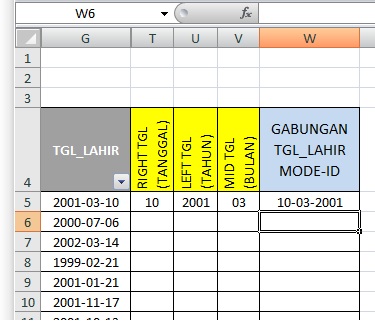
Perlu diperhatikan kembali, apakah sudah sesuai dengan yang kita kehendaki, hal ini bisa dicek cel G5 dan cel W5.
Apabila sudah benar, langkah selanjutnya tinggal mengkopi data dari baris 5 ke baris-baris selanjutnya.
Masih ingat perintah untuk COPY – PASTE?

Sekian semoga bermanfaat
Salam
oleh Eswedewea
editor Eswedewea
 Kissparry
Satu komentar pada “Tutorial Cara Mengambil dan Menggabungkan Tulisan di Excel”