Syarat yang pertama, kita harus punya akun Google, kalau belum punya buat saja melalui pembuatan email dari Google Mail. Khan sudah disampaikan di atas kalau satu akun Google untuk semua layanan dari Google.
Mudahnya kita bisa menggunakan akun facebook kita, utamanya yang menggunakan @gmail.com atau @gmail.co.id, berarti sudah punya akun Google sehingga tinggal memanfaatkannya (tinggal memakainya), namun untuk akun facebook yang menggunakan bukan @gmail ya harus membuat atau mendaftar dulu.
Di sini akan kami sampaikan penggunaan di laptop atau personal computer dan untuk di handphone silakan menyesuaikan. Hal ini mengingat olah simpan sering dilakukan dengan laptop atau komputer, dan bukan dengan smartphone (dalam hal ini dibalik).
Kita harus membuka akun Google dengan cara login, bisa menggunakan email atau langsung Drive. Ketiklah Google pada peramban Anda. Pilih menu MASUK, setelah itu masuklah melalui akun Google tersebut, untuk bisa masuk Anda harus menyebutkan kata kunci atau password. Bila belum ada dalam daftar akun yang tersedia, silakan pilih Menggunakan Akun Lain..
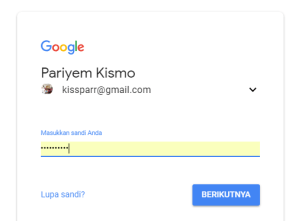
Setelah memasukkan sandi, silakan klik BERIKUTNYA, kemudian lihat menu atau gambar di sebelah kanan.
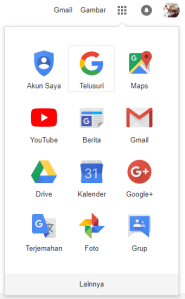
Pilihlah Aplikasi DRIVE, setelah itu akan muncul Area Google Drive Anda yang disediakan oleh Google secara GRATIS dalam ruang 15 MB. Ruang itulah yang bisa dimanfaatkan untuk menyimpan dokumen-dokumen penting kita, terutama dokumen mobile agar bisa dibuka dimana-mana.
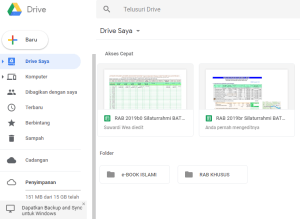
Area Kerja Drive
Di area kerja drive kita bisa membuat folder baru untuk menampung dokumen-dokumen sejenis. Contoh folder diatas e-Book Islami. Folder adalah ruang untuk penyimpanan dengan karakteristik dokumen tertentu, misal folder IJAZAH yang akan diisi dengan ijazah dan transkrip.
Cara membuat folder baru pilih menu BARU kemudian pilih folder lalu berilah nama folder sesuai kegunaannya untuk memudahkan pencarian.
Untuk mengisi folder yang baru saja dibuat hanya dilakukan dengan langkah sederhana dengan manarik file yang akan kita pindah atau simpan ke arah folder tersebut atau dengan cara meng-copy-nya.

Inilah menu + BARU apabila kita klik akan muncul sub menu seperti di atas.
Anda bisa memindahkan dokumen microsoft office dan sejenisnya ke Drive milik Anda, akan tetapi untuk dapat melakukan perubahan sewaktu menjalankan Drive di Android perlu memasang Google Dokumen untuk editing teks (doc), Google Spreadsheet untuk editing sheet (lembar kerja – seperti xls), dan Google Slide untuk editing slide (powerpoint).
Google Dokumen
Google Dokumen harus dipasang diperuntukkan untuk sarana editing (perbaikan) dokumen Anda terutama yang menggunakan sistem basis Android, sedangkan untuk microsoft saat instalasi Drive untuk Google Dokumen sudah terpasang.
Google Spreadsheet
Google Spreadsheet harus dipasang diperuntukkan untuk sarana editing (perbaikan) lembar kerja terutama yang menggunakan sistem basis Android, sedangkan untuk microsoft saat instalasi Drive untuk Google Spreadsheet sudah terpasang.
Cara-cara pengoperasian Google Spreadsheet hampir sama seperti Microsoft Excel. File XLSX Anda dapat ditransfer ke Drive dan diedit dengan Google Spreadsheet. Juga sebaliknya Google Spreadsheet jika dapat dipindah ke XLSX.
Cara mentrasfer cukup klik dan tarik, (buka melalui File Explore atau sejenisnya), masukkan ke file folder Drive. Setelah itu bukalah xlsx Anda dengan Google Spreadsheet.
Google Slide
Google Slide diperuntukkan untuk sarana editing (perbaikan) dokumen presentasi terutama yang menggunakan sistem basis Android, harus memasangnya, sedangkan untuk microsoft saat instalasi Drive untuk Google Slide sudah terpasang.
Google Formulir
Google Formulir digunakan untuk membuat/editing formulir, kita bisa membuat formulir isian, dan tunggu edisi selanjutnya tentang formulir ini.
Untuk pengoperasian Google Formulir lebih spesifik untuk membuat isian formulir, misalnya untuk isian formulir kontak, formulir komplain dan lain-lainnya.

Berani Mencoba
Terpenting bagi Anda yang belum familiar dengan Google Drive harus mencoba-coba agar lancar.
Google Dokumen seperti halnya Microsoft Word atau pengolah word (kata) sejenis, Google Spreadsheet seperti halnya Microsoft Excel atau sejenis. Sedangkan Google Slide seperti halnya dengan Microsoft Power Point atau sejenisnya.
Dokumen di Drive dapat Dibagikan
Dokumen yang disimpan pada Drive dapat dibagikan kepada orang lain melalui akun mereka dengan tujuan kerja bareng, atau sekadar membagi biar dapat dilihat oleh akun-akun yang dibagi.
Caranya :
Buka dokumen yang akan dibagi, kemudian klik BAGIKAN di kanan atas, dan akan dibagi kepada siapa saja.
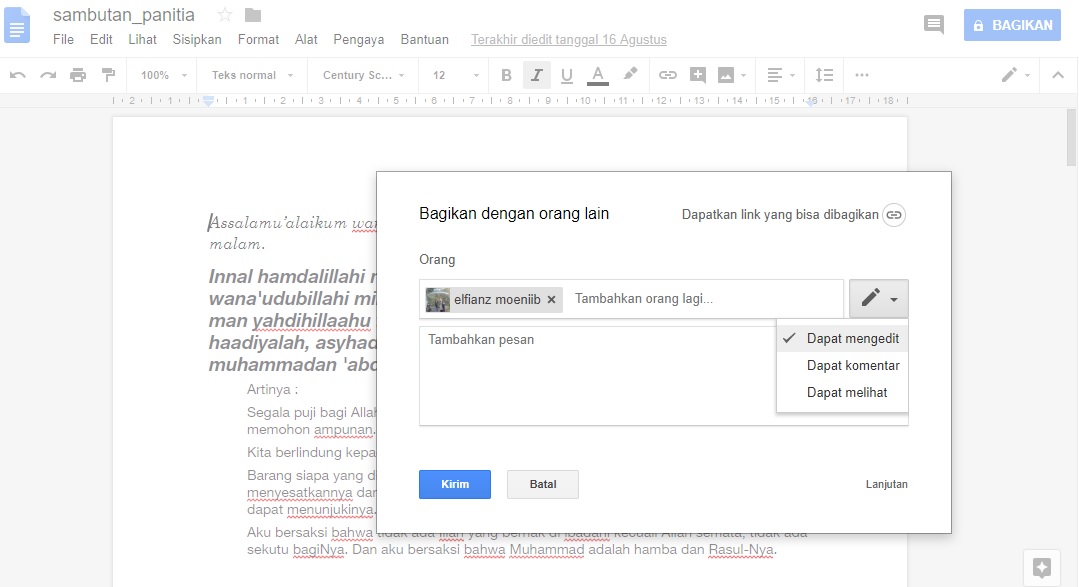
Cara membagi dengan menuliskan alamat email-nya, lihat contoh di atas, kemudian yang diberi akses itu dapat melakukan apa saja
- Dapat mengedit, berarti dapat memperbaiki data dengan menambah atau mengurangi, biasanya ini digunakan untuk hal pekerjaan.
- Dapat komentar, berarti hanya bisa memberi komentar pada area yang dikehendaki
- Dapat melihat, berarti mereka hanya bisa melihat saja, inipun sudah cukup karena dokumen bisa di unduh untuk disimpan kembali.
- Jangan lupa pembagian perlu disetel agar yang akan mengunduh tidak perlu login Google.
Cara membagi yang pertama dilakukan adalah mencari atau meminta alamat linknya, selengkapnya cara membagi akan dibahas tersendiri.
Baca Juga : Lanjutan, cara membagi Dokumen tersimpan di Google Diver, Cara Membagikan Dokumen dengan Google Drive
Google Drive untuk Dokumen Penting
Dokumen penting seperti ijazah, KTP, NPWP, dan lainnya dapat disimpan di Google Drive, apa aman? semoga aman. Karena saya juga menyimpan dokumen itu disini, termasuk dokumen kepegawaian.
Contohnya ketika saya datang ke BRI untuk buka tabungan, dimintai foto kopi NPWP, maka saya tidak perlu pulang, cukup buka Drive dari smartphone kemudian dikirim ke email petugas, dan dicetak maka beres.
Dokumen-dokumen seperti ini sebaiknya dibuatkan folder atau kamar sendiri agar mudah mencarinya.
Selamat mencoba, semoga bermanfaat.
by Eswedewea.
Editor Kissparry WA
 Kissparry
terima kasih
SukaSuka
sama-sama, semoga bermanfaat
SukaSuka
Cara menggunakanny! gmna?
SukaSuka
Terima kasih atas kunjungannya
Untuk menggunakan Google Drive silakan klik logo Drive pada menu layanan Google
dengan Drive kita tersebut bisa membuat folder baru ataupun dokumen baru, untuk dokumen bisa dipindahkan dari format yang telah kita buat sebelumnya.
Pertama tentu kita harus login di akun Google – jika belum punya akun Google maka harus membuat atau mendaftar terlebih dahulu.
SukaSuka
Untuk praktikum lebih mudah menggunakan PC atau laptob, karena ketika kita membuat akun Google maka menu layanan Google akan terbuka.
Kemudian formal MsExcel (XLS) bisa ditarik ke Google Spreadsheet dan MSWord (doc) bisa ditarik ke Google Dokumen.
Baik, setelah ini saya berikan contoh ke aplikasinya (penggunaan) yang lebih rinci.
SukaSuka
Penjelasannya per sub lebih lengkap lagi atau di link kan kemana gitu
misal Google Formulir, Google Dokumen, dst
Makasih
SukaSuka
Alhamdulillah, saya bisa mendownload alquran 30 juz ke laptop sehingga saya bisa mengajarkan bacaan alquran ke murid saya secara online. Terima kasih. Semoga pahala jariah mengalir karena memudahkan orang menggunakan alquran tersebut.
SukaSuka
makasihh kak
SukaSuka
Apakah google drive juga dipakai untuk menyimpan file cache? punya saya kok kapasitasnya cepet penuh, padahal file-filenya sudah dihapus
SukaSuka
File cache tidak disimpan di Google Drive
Silakan di cek terkait file yang menggunakan memori besar
SukaSuka