
Perintah Fungsi IF()
Jika suatu cel memenuhi syarat tertentu maka diberi keterangan, jika tidak juga diberi keterangan, perintah ini pada Excel dapat menggunakan fungsi IF.
IF(logical_test; value_if_true; value_if_false)
IF(nilai_logika;keterangan_jika_betul;keterangan_jika_salah)
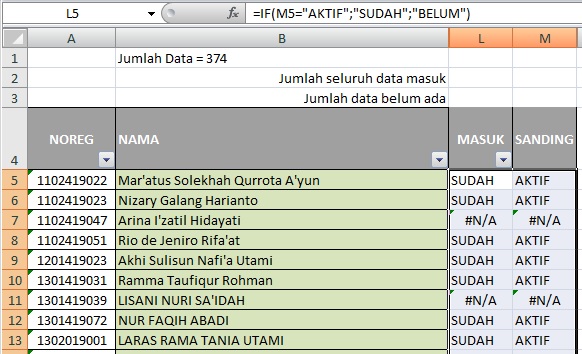
Kita akan memberi keterangan JIKA SANDING tertulis AKTIF maka keterangan MASUK yaitu berarti betul dan diberi keterangan SUDAH jika tidak betul diberi keterangan TIDAK.
Pointer di L5
=IF(M5=”AKTIF”;”SUDAH”;”BELUM”)
Caranya :
- posisi pointer A5
- kemudian ketik =IF
- buka kurung “(“, kemudian
- geser kursor ke M5 ketik sama dengan =
- lalu ketik dala tanda petik “SUDAH”
- ketik titik koma atau ;
- ketik “BELUM” dan
- ketik tutup kurung maka akan terlihat seperti contoh diatas
akan terlihat seperi fungsi IF diatas.
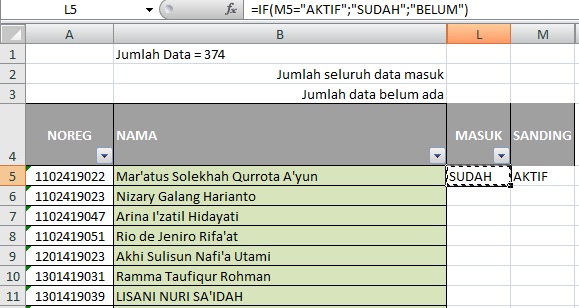
Hasilnya sudah terlihat satu baris, langkah selanjutnya perintah COPY – PASTE.
COPY – PASTE kali ini ada tapinya, dimana range data di dokumen DataBaru, dalam keadaan tetap tidak bergerak.
Fungsi COPY Absolut – PASTE
Copy dan Paste pada baris fungsi di bawah IF tidak ada masalah, tetapi untuk yang dibawah VLOOKUP ada masalah karena range saat di-copy akan mengikuti pergeseran baris. Inilah kemudian sering disebut COPY Relatif.
Agar range data tetap maka untuk barisnya perlu dikunci dengan tanda $, ini yang kita kenal copy relatif dan copy absolut. Untuk memberi tanda $ bisa menggunakan tombol F4 (Fungsi 4).
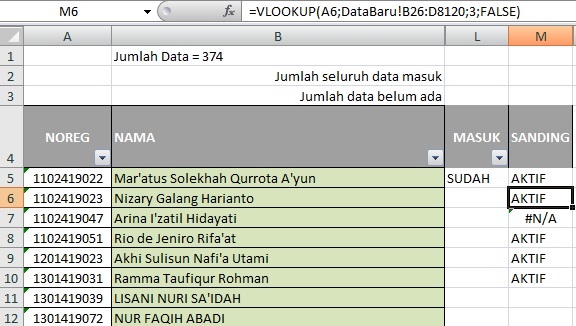
Mari kita perhatikan sejenak, di cel M6 tertulis range Databaru mulai B26 hingga D8120, ini karena menggunakan COPY Relatif, padahal mestinya range data itu diawali dari B25 hingga D8119.
Oleh sebab itu barisnya kita kunci dengan huruf $ (DOLAR). Jika tidak menggukan F4, kita boleh langsung memberikan tanda DOLAR atau $ pada angka barisnya karena kita akan COPY menurun atau barisnya bergeser, sehingga akan tampak seperti ini.
=VLOOKUP(A5;DataBaru!B$25:D$8119;3;FALSE)
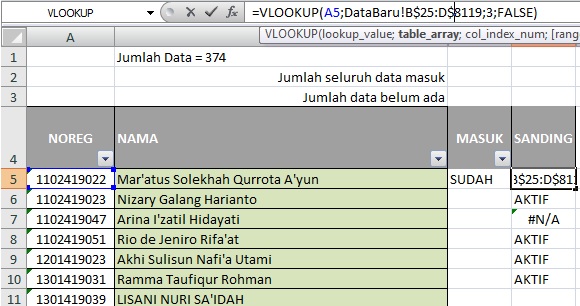
Sudah ditekan Enter lalu langsung silakan di COPY beberapa baris dulu, sehingga muncul seperti dibawah ini. Jika lupa cara mengkopinya silakan membuka materi link ada di halaman 1 ya… Mengapa copy beberapa baris? Karena kita akan mengkopi bersama-sama keterangan di MASUK.
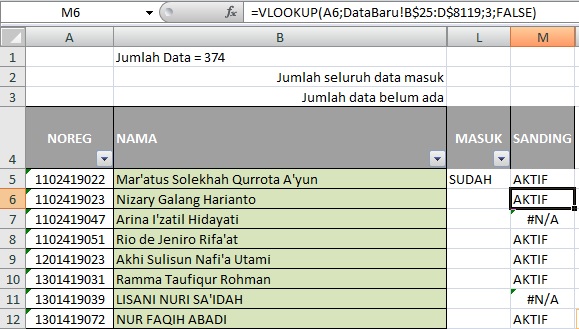
Setelah ini silakan meng-COPY data pada baris ke-5 pada kolom L dan M keseluruh baris data yang ada.
Perintah Fungsi COUNTIF()
Sekarang menghitung jumlah data yang sudah masuk dan jumlah data yang belum masuk, jumlah data yang masuk di kolom L jika tertulis MASUK, sedangkan yang belum masuk kita hitung yang bertanda #N/A.
Format dasar :
=COUNTIF(range; criteria)
Ingat: tanda pemisah sesuai dengan panduan yang muncul, ada titik koma, ada koma, mana yang muncul.
Format disesuaikan pengertian sendiri
=COUNTIF(range_data; jika_kondisi_apa)
Perintah yang akan kita berikan yaitu akan tertulis seperti tertera dibawah ini. Untuk mendapatkan tulisan ini kita bisa main anak panah, langkah-langkahnya seperti ini.
- silakan bikin judul disampingnya Jumlah seluruh data masuk, ratakan kanan
- letakkan cel pada L2
- kemudian ketik =COUNDIF, ingat sampai disini Excel akan membimbing kita
- lalu kurung buka,
- kemudian arahkan dengan anak panah ke cel L5,
- tekan Shift dan tekan tombol End lalu anak panah turun
- dan kemudian ketik pemisahnya dengan titik koma
- lalu ketik SUDAH dalam tanda petik atau “SUDAH”
- diakhiri kurung tutup dan Enter
Jika terlihat seperti dibawah ini berarti OKE
=COUNTIF(L5:L378;”SUDAH”)
Ketemu hasilnya berapa, mungkin beda-beda, karena ini sesuai dengan data yang kita miliki untuk disandingkan. Oiya…. disini saya beri judul SANDING.
Sekarang kita coba apakah kita bisa perintahkan dengan perintah dibawah ini untuk mengetahui data yang belum terekam?
=COUNTIF(M5:M378;”#N/A”)
Inilah hasilnya, ketika semua perintah fungsi kita jalankan.
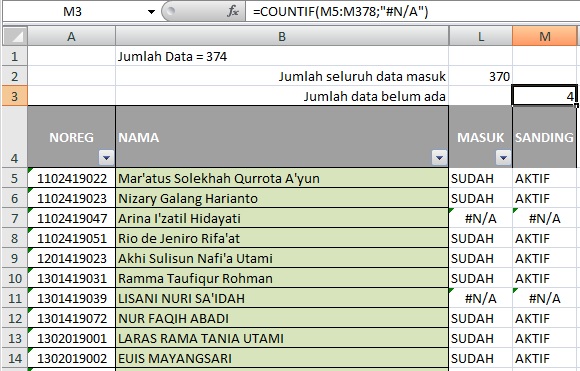
Mungkin Anda bertanya itu hasilnya ada 4 sementara data terlihat hanya 2 yaitu baris 7 dan baris 11, untuk itu lihatlah range di COUNTIF sampai dengan baris 378.
Praktikum telah selesai, bagaimana agar data semua menjadi OKE atau semua terdaftar, maka pada dokumen DataBaru harus diperbaiki atau dilengkapi, diproses ulang.
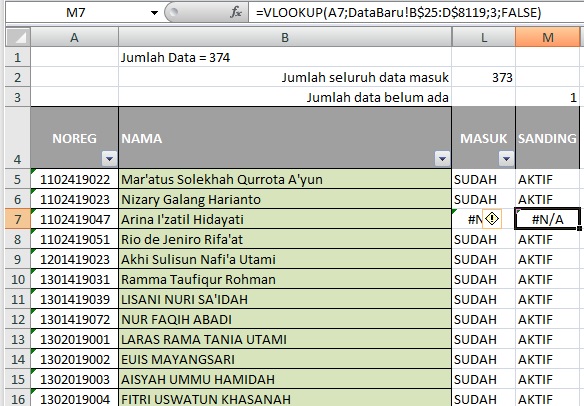
Jika kita melihat data diatas, yang belum masuk tinggal 1 (satu) orang, maka teruskan hingga semua data telah terekam.
Anda mungkin bertanya. Apakah tampilan tulisan Jumlah Data = 374 itu manual atau langsung diketik begitu saja.
Jawabnya ada di sini, silakan klik
Sekian semoga bermanfaat
Salam
oleh Eswedewea
editor Eswedewea
 Kissparry
Satu komentar pada “Membandingkan Data dengan Excel, Inilah Caranya”